martedì 10 gennaio 2023

Come eseguire Verifica file di sistema (SFC) utilizzando il supporto di ripristino Windows 10


Come eseguire Verifica file di sistema (SFC) utilizzando il supporto di ripristino Windows

Windows 11, Windows 10 e Windows 8 o 8.1

  1. Creare un disco di installazione di Windows utilizzando lo strumento di ripristino del sistema operativo Dell.
  2. Collegare il disco di installazione USB al computer.
  3. Accendere il computer e toccare il tasto F12 fino a quando non si accede al menu di avvio temporaneo.
  4. Selezionare l'unità USB dall'elenco e premere Invio.
  5. Il computer si avvia utilizzando il disco di installazione USB.
  6. Selezionare la lingua,quindi fare clic su Avanti.
  7. Selezionare l'opzione Ripristina il computer.
  8. Cliccare su Risoluzione dei problemi,quindi su Opzioni avanzate.
  9. Selezionare Prompt dei comandi dall'elenco.
  10. Digitare sfc /scannow /offbootdir=c:\ /offwindir=c:\windows e premere Invio.
  11. L'utilità Controllo file di sistema verifica l'integrità dei file di sistema di Windows e li ripara se necessario.
  12. Al termine del processo, riavviare il computer.

lunedì 26 settembre 2022

Impossibile connettersi alla stampante: errore 0x0000011b

 1) apri il registro di sistema con il comando regedit

2) portati alla chiave di questo percorso: HKEY_LOCAL_MACHINE\System\CurrentControlSet\Control\Print

3 in questo percorso crea un nuovo Valore DWORD (32bit) e chiamalo: RpcAuthnLevelPrivacyEnabled (rispetta maiuscole e minuscole ed attenzione a non mettere spazi alla fine del nome, in particolare se fai copia e incolla)

4) imposta il valore a “0”

Come installare Windows 11 senza Account Microsoft e Internet

 Se vi state chiedendo se c’è la possibilità di installare comunque Windows 11 con account locale e senza Internet, la risposta è sì, anche se prevede una procedura diversa da quella standard – ma molto semplice. Nel caso in cui voleste effettuare un’installazione con account locale senza connettività Internet, seguite questi passaggi:

  1. Iniziate la procedura di installazione di Windows 11.
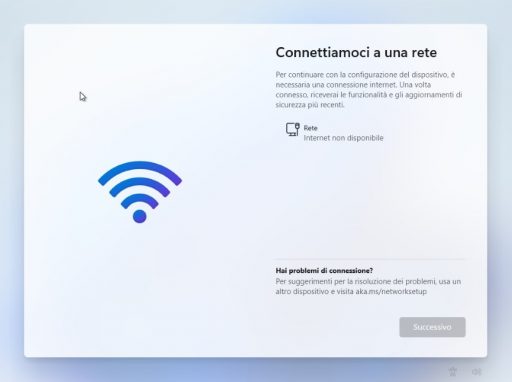
  2. Arrivati alla schermata Connettiamoci a una rete dell’OOBE, questa non permette di proseguire in assenza di una connessione.
  3. Premete Maiusc + F10 per aprire il Prompt dei comandi.
  4. Digitate OOBE\BYPASSNRO e premete Invio.
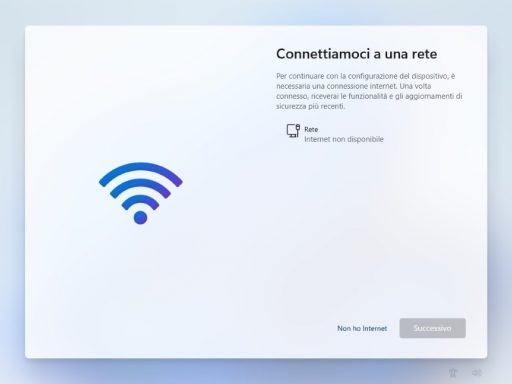
  5. Il sistema si riavvierà e una volta tornati alla schermata Connettiamoci a una rete comparirà la voce Non ho Internet.
  6. Cliccate Non ho Internet e poi ancora su Continua con configurazione limitata.
  7. A questo punto sarete in grado di portare a termine l’installazione con account locale.

martedì 14 dicembre 2021

Problemi accesso pc in rete


Problemi accesso pc in rete


Impossibile accedere a: L'utente potrebbe non disporre dell'autorizzazione necessaria per l'utilizzo della risorsa di rete. Per le autorizzazioni di accesso, contattare l'amministratore del server. Impossibile trovare il percorso di rete.

Quante volte sarà capitato....Il messaggio di errore potrebbe essere causato da una non corretta configurazione di Windows e della configurazione di rete.

Verificare che tutti i Pc appartengano alla stessa classe di indirizzi IP:

  • Fare clic sul pulsante Start, scegliere Pannello di controllo, fare clic su Rete e connessioni Internet, quindi scegliere Connessioni di rete.
  • Fare clic con il pulsante destro del mouse sulla "Connessione alla rete locale (LAN)"e scegliere Proprietà. Verranno visualizzati i componenti di rete installati.
  • Fare clic su Protocollo Internet (TCP/IP), quindi scegliere Proprietà.
  • Fare clic su Utilizza il seguente indirizzo IP e digitare la corrispondente combinazione di numeri. Se si utilizza 192.168.0.1 per il primo computer. utilizzare 192.168.0.2 per il secondo, 192.168.0.3 per il terzo e così via. La subnet mask rimane immutata per tutti i computer. Si raccomanda di utilizzare 255.255.255.0 per la subnet mask.
  • Scegliere OK, quindi Chiudi.

 
Nelle impostazioni avanzate del TCP/IP, scheda Wins, Abilitare "NetBios su TCP/IP":

  • Fare clic sul pulsante Start, scegliere Pannello di controllo, fare clic su Rete e connessioni Internet, quindi scegliere Connessioni di rete.
  • Fare clic con il pulsante destro del mouse sulla "Connessione alla rete locale (LAN)"e scegliere Proprietà.
  • Fare clic su Protocollo Internet (TCP/IP), scegliere Proprietà, quindi fare clic sul pulsante Avanzate, Scheda Wins, mettere la spunta sulla casella "Abilita NetBios su Tcp/Ip".

 
Avviare il servizio Browser di Computer e Client Dns:

  • Fare clic sul pulsante Start, scegliere Pannello di controllo, fare clic su Servizi, quindi scegliere Client Dns ed avviarloscegliereBrowser di Computer ed avviarlo;

 
Impostare tutti i Pc come appartenenti allo stesso Gruppo di Lavoro:

  • Fare clic sul pulsante Start, scegliere Pannello di controllo e fare doppio clic su Prestazioni e manutenzione (Se si utilizza la visualizzazione classica nel Pannello di controllo, fare doppio clic sull'icona Sistema);
  • Fare clic sulla scheda Nome computer;
  • Per definire il nome del computer e il gruppo di lavoro, fare clic sul pulsante Modifica nella scheda Nome computer , assegnare un nome univoco per ogni Pc, impostare lo stesso nome di Gruppo di Lavoro e scegliere OK.

 
Inserire gli stessi NomeUtente/Password (non vuote) in tutti i Computers oppure utilizzare la condivisione semplice:

  • Fare clic sul pulsante Start, scegliere Pannello di controllo e fare doppio clic su Account utente, clic sul pulsante Crea nuovo Account, nella casella di testo inserire un nome per l’Account utente (es. pippo), fare clic sul pulsante Avanti, clic su Crea Account;
  • Nella finestra Account utente, fare clic sull’ utente appena creato, clic sul pulsante Crea password , inserire nella casella di testo la una password e scriverla nuovamente nella successiva casella, clic sul pulsante Crea password;

Nota: In Windows Xp Home Edition non e' possibile disabilitare la condivisione semplice, pertanto gli accessi alla rete avvengono come utente Guest.
 
Assicurarsi che il Firewall  permetta il traffico da/verso gli indirizzi IP del  Workgroup inserendo tra le eccezioni  "Condivisione File e stampanti":

  • Fare clic sul pulsante Start, scegliere Pannello di controllo, fare clic su Firewall, quindi posizionarsi sulla scheda Eccezioni e mettere la spunta sulla casella Condivisione File e Stampanti.

Nota: Alcuni antivirus hanno un firewall integrato, configurarlo in modo da consentire il traffico da/verso gli indirizzi Ip del proprio Workgroup
 
Se si utilizza Windows Xp Professional verificare che sia consentito l'accesso dalla rete:

  • Fare Clic sul pulsante start--Clic su esegui, digitare "secpol.msc" e premere OK, espandere Criteri Locali, Assegnazione diritti Utente, nel frame di destra assicuratevi che il criterio "Accedi dalla rete al computer specificato" consenta l'accesso ai gruppi EveryOne, Administrator e/o agli utenti/gruppi da voi specificati.

 
Se si utilizza Windows Xp Home Edition, secpol non e' disponibile e bisogna utilizzare il registro di configurazione:

  • Fare Clic sul pulsante Start--Clic su esegui, digitare "regedit" e premere OK
  • Posizionarsi sulla chiave HKEY_LOCAL_MACHINESYSTEMCurrentControlSetControlLsa
  • Nel frame di destra fare doppio click su restrictanonymous ed assicurarsi che il valore di Value data sia impostato a 0
  • Riavviare il Pc.


venerdì 26 novembre 2021

Elenco comandi Esegui di Windows


Elenco comandi Esegui di Windows

  • Account utente – control userpasswords2 oppure netplwiz
  • Account utente (Pannello di controllo) – control userpasswords
  • Aggiungi un dispositivo (Associa un dispositivo wireless in Windows Vista) – devicepairingwizard
  • Amministrazione origine dati ODBC – odbcad32
  • Arresto del sistema – shutdown
  • Assistente vocale – narrator
  • Assistenza remota di Windows – msra
  • Attivazione di Windows – slui
  • Audio – mmsys.cpl
  • Backup o ripristino dei file – sdclt
  • Blocco note – notepad
  • Calcolatrice – calc
  • Calibrazione colori schermo (Taratura colori schermo in Windows 7 – Non disponibile in Windows Vista) – dccw
  • Caratteri – control fonts
  • Cartelle condivise Microsoft Management Console – fsmgmt.msc
  • Centro accessibilità (Centro accesso facilitato in Windows Vista) – utilman
  • Centro operativo (Sicurezza e manutenzione in Windows 10) (Centro sicurezza PC Windows in Windows Vista) – wscui.cpl
  • Centro PC portatile Windows – mblctr
  • Centro sincronizzazione – mobsync
  • Certificati – certmgr.msc
  • Colore e aspetto (Colore e aspetto finestre in Windows 7 – Impostazioni relative all’aspetto in Windows Vista) – control color
  • Configurazione di sistema – msconfig
  • Connessione Desktop remoto – mstsc
  • Connessioni di rete – control netconnections oppure ncpa.cpl
  • Contatti – wab
  • Crea un disco di ripristino del sistema – recdisc
  • Creazione guidata cartella condivisa – shrpubw
  • Criteri di sicurezza locali Microsoft Management Console (Criteri di protezione locali in Windows Vista) – secpol.msc
  • Crittografia file system – rekeywiz
  • Data e ora – timedate.cpl
  • Diagnostica memoria Windows (Strumento di diagnostica memoria Windows in Windows Vista) – mdsched
  • Dispositivi e stampanti (Stampanti in Windows Wista) – control printers
  • Driver Verifier Manager – verifier
  • Editor Criteri di gruppo locali Microsoft Management Console – gpedit.msc
  • Editor di caratteri personalizzati – eudcedit
  • Editor del Registro di sistema – regedit
  • Fax e scanner di Windows – wfs
  • Funzionalità Windows – optionalfeatures
  • Gestione attività (Gestione attività Windows in Windows 7 e Windows Vista) – taskmgr
  • Gestione autorizzazioni Microsoft Management Console – azman.msc
  • Gestione colori – colorcpl
  • Gestione computer Microsoft Management Console – compmgmt.msc oppure compmgmtlauncher
  • Gestione disco Microsoft Management Console – diskmgmt.msc
  • Gestione dispositivi Microsoft Management Console – devmgmt.msc oppure hdwwiz.cpl
  • Gestione stampa Microsoft Management Console – printmanagement.msc
  • Gestione Trusted Platform Module (TPM) sul computer locale Microsoft Management Console – tpm.msc
  • Gruppo di criteri risultante Microsoft Management Console – rsop.msc
  • IExpress Wizard – iexpress
  • Immetti un codice Product Key – slui
  • Impostazioni accesso ai programmi – computerdefaults
  • Impostazioni Controllo dell’account utente (UAC) – useraccountcontrolsettings (non disponibile in Windows Vista)
  • Informazioni su Windows (mostra la versione di Windows) – winver
  • Informazioni sulla località di chiamata corrente – control telephony
  • Installa o disinstalla lingue di visualizzazione – lpksetup
  • Installazione hardware – hdwwiz
  • Interfaccia utente della stampante – printui
  • Internet Explorer – iexplore
  • Lente di ingrandimento – magnify
  • Mappa caratteri – charmap
  • Microsoft Management Console – mmc
  • Migrazione contenuto protetto – dpapimig
  • Migrazione stampanti – printbrmui
  • Mixer volume – sndvol
  • Monitoraggio risorse – perfmon /res oppure resmon
  • Nomi utente e password archviati – credwiz
  • Note di Sticky Notes – stikynot
  • Opzioni cartella (Opzioni Esplora file in Windows 10) – control folders
  • Opzioni prestazioni – systempropertiesperformance oppure systempropertiesdataexecutionprevention
  • Opzioni risparmio energia – powercfg.cpl
  • Ottimizza unità (Utilità di deframmentazione dischi in Windows 7 e Windows Vista) – dfrgui
  • Ottimizzazione caratteri ClearType – cttune (non disponibile in Windows Vista)
  • Paese (Paese e lingua in Windows 7 – Opzioni internazionali e della lingua in Windows Vista) – control international oppure intl.cpl
  • Paint – mspaint
  • Pannello di controllo – control
  • Pannello input penna di Tablet PC – tabtip
  • Pannello input penna espressioni marematiche – mip (non disponibile in Windows Vista)
  • Performance Monitor (Monitoraggio affidabilità e Performance Monitor in Windows Vista) – perfmon
  • Periferiche di gioco – joy.cpl
  • Personalizzazione – control desktop
  • Programmi e funzionalità – appwiz.cpl
  • Proietta su un altro schermo – displayswitch (non disponibile in Windows Vista)
  • Prompt dei comandi – cmd
  • Proprietà barra delle applicazioni – control /name microsoft.taskbarandstartmenu
  • Proprietà del sistema (scheda Nome computer) – sysdm.cpl
  • Proprietà del sistema (scheda Protezione sistema) – systempropertiesprotection
  • Proprietà Iniziatore iSCSI – iscsicpl
  • Proprietà Internet – inetcpl.cpl
  • Proprietà Mouse – control mouse oppure main.cpl
  • Proprietà Tastiera – control keyboard
  • Protezione del database di account di Windows – syskey
  • Pulizia disco (Opzioni Pulizia disco in Windows Vista) – cleanmgr
  • Registratore di suoni – soundrecorder (non disponibile in Windows 10)
  • Registrazione azioni utente – psr (non disponibile in Windows Vista)
  • Ripristino configurazione di sistema – rstrui
  • Risoluzione dello schermo (Impostazioni schermo in Windows Vista) – desk.cpl
  • Scanner e fotocamere digitali – control sticpl.cpl
  • Schermo (Ridimensionamento DPI in Windows Vista) – dpiscaling
  • Servizi Microsoft Management Console – services.msc
  • Servizi componenti Microsoft Management Console – comexp.msc oppure dcomcnfg
  • Strumenti di amministrazione – control admintools
  • Strumento di cattura – snippingtool
  • Strumento di diagnostica DirectX – dxdiag
  • Strumento di diagnostica supporto tecnico Microsoft – msdt
  • Strumento di rimozione malware di Microsoft Windows – mrt (non disponibile in Windows 7 e Windows Vista)
  • System Configuration Editor (Funzionalità Windows in Windows 8.1) (Supporto applicazioni a 16 bit in Windows 8) – sysedit (non disponibile in Windows 10)
  • System Information – msinfo32
  • Tastiera su schermo – osk
  • Tester di Strumentazione gestione Windows – wbemtest
  • Utenti e gruppi locali Microsoft Management Console – lusrmgr.msc
  • Utilità di pianificazione Microsoft Management Console – control schedtasks oppure taskschd.msc
  • Utilità di rete del Client di SQL Server – cliconfg
  • Verifica firma file – sigverif
  • Visualizzatore eventi Microsoft Management Console – eventvwr
  • Windows Firewall – firewall.cpl
  • Windows Firewall con sicurezza avanzata Microsoft Management Console (Windows Firewall con protezione avanzata in Windows Vista) – wf.msc
  • Windows Media Player – mplayer2.exe
  • Windows PowerShell – powershell (non disponibile in Windows Vista)
  • Windows Update – wuapp (non disponibile in Windows 10)
  • WordPad – wordpad oppure write

mercoledì 10 giugno 2020

Come usare SUBST con Windows 8 e Windows 8.1

Come usare SUBST con Windows 8 e Windows 8.1?

Non perdetevi d’animo, con un semplice stratagemma riusciremo ad utilizzare il nostro comando SUBST, vediamo come fare:
1) apriamo il REGEDIT (Logo Windows+ R e digitare REGEDIT)
2) posizioniamoci su questa chiave di registro: HKEY_LOCAL_MACHINE\SYSTEM\CurrentControlSet\Control\Session Manager\DOS Devices
3) creiamo un VALORE STRING e chiamiamolo con il nome dell’unità che vogliamo creare, per esempio Z: (si esattamente con il : (due punti) finale)
4) come valore inseriamo il nome della nostra cartella preceduto da \??\, per esempio \??\C:\TEMP
5) salviamo tutto e riavviamo il sistema ed il gioco sarà fatto
Al nuovo riavvio sarà creata la nuova unità Z:
Se volete uno script personalizzabile per il comando SUBST fate copia/incolla del codice qui sotto in un file che chiamerete con estensione .reg
[HKEY_LOCAL_MACHINE\SYSTEM\CurrentControlSet\Control\Session Manager\DOS Devices]
“Z:”=”\\??\\C:\\TEMP”

martedì 9 giugno 2020

CONFIGURAZIONE RAID LENOVO THINK SYSTEM ST50

Procedura di configurazione del BIOS per supportare la scheda RAID hardware o altre schede aggiuntive con la modalità di avvio legacy - Lenovo Think System ST50 (7Y48)


Questo suggerimento descrive la procedura di configurazione del BIOS per supportare la scheda RAID hardware o altre schede aggiuntive con la modalità di avvio legacy.
(dove RAID = Array ridondante di dischi indipendenti)

Configurazioni interessate

Il sistema può essere uno dei seguenti server Lenovo :
  • Think System ST50, Tipo 7Y48, qualsiasi modello
Questo suggerimento non è specifico del software.
Questo suggerimento non è un'opzione specifica.
Sono interessati i seguenti livelli di BIOS / uEFI di sistema: versione uEFI: ITE101U
Il sistema ha il sintomo descritto sopra.

Soluzione

Fare riferimento alla sezione soluzione alternativa per i dettagli.

Soluzione

Per supportare la modalità di avvio legacy con una scheda RAID hardware, seguire la procedura elencata per configurare la scheda RAID:
1. Premere F1 per BIOS e andare su Startup. Clicca su CSM e disabilitalo. (Solo UEFI)
2. Premere F10 per salvare ed uscire.
3. Premere F1 per BIOS e andare su Dispositivi.
[Scheda RAID]
Selezionare la scheda RAID per configurare la modalità RAID (Suggerimento: selezionare Inizializzazione rapida in Gestione unità virtuali se la scheda RAID supporta questa opzione).
[Altre schede aggiuntive]
Selezionare il dispositivo adattatore per configurare le impostazioni
4. Andare su Avvio e fare clic su CSM per abilitarlo e selezionare Modalità di avvio su Solo legacy.
5. Premere F10 per salvare ed uscire.
6. Seguire la normale procedura di installazione del sistema operativo legacy.
(dove CSM = Compatibility Support Module)